-
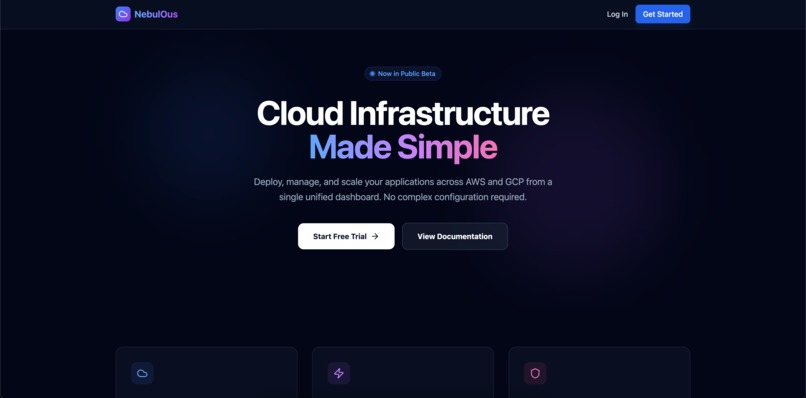
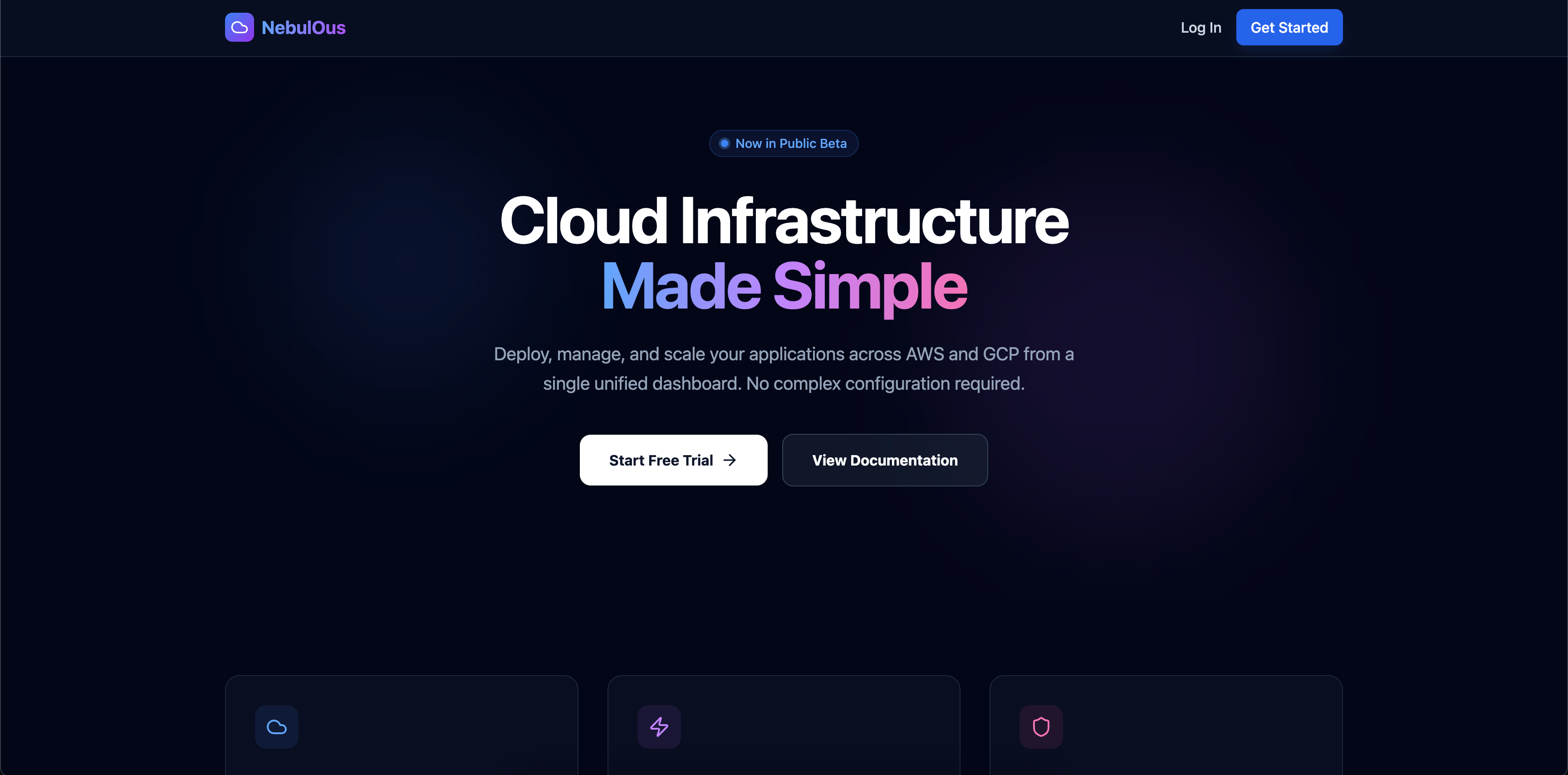
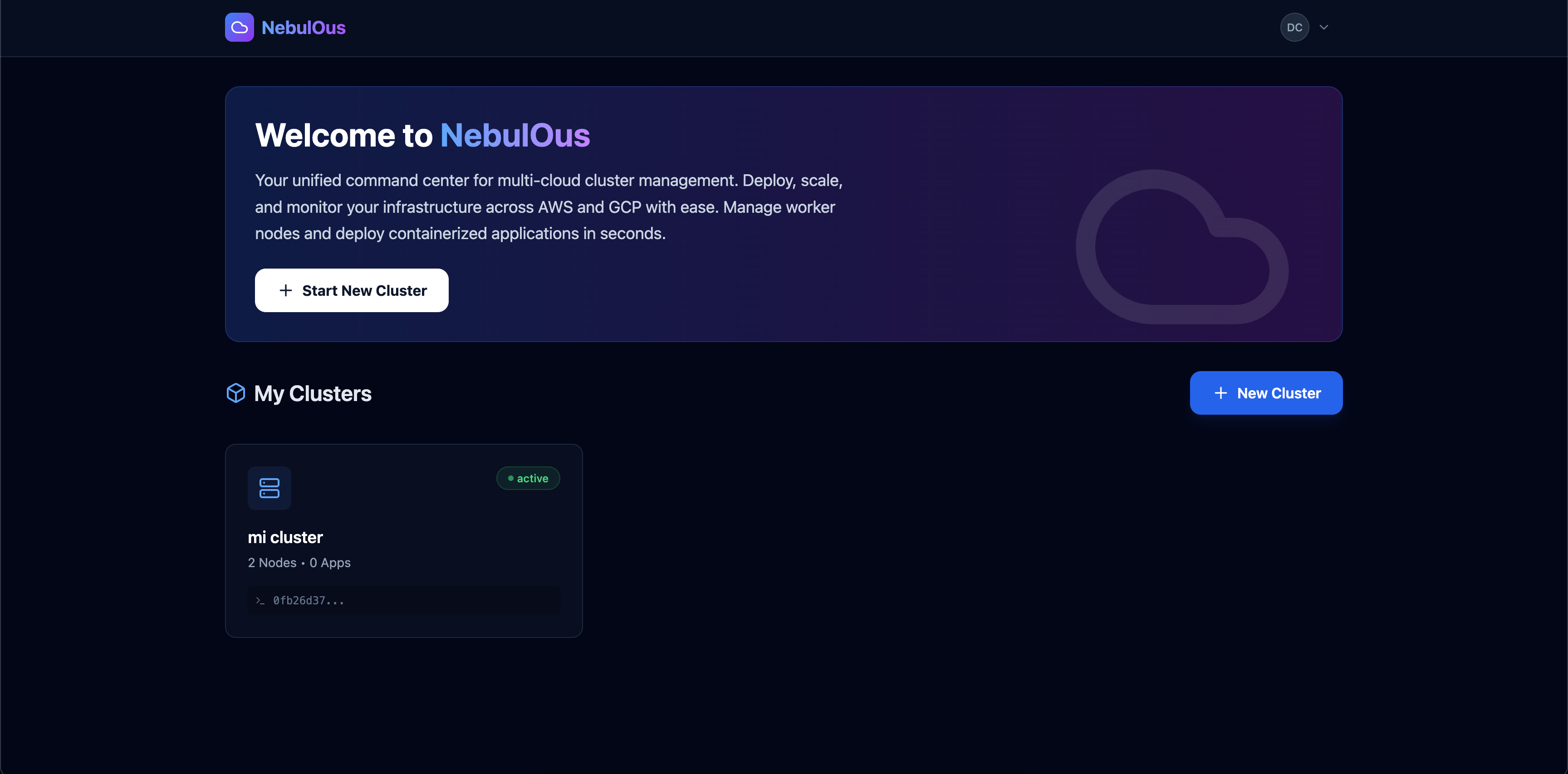
Página de bienvenida
-
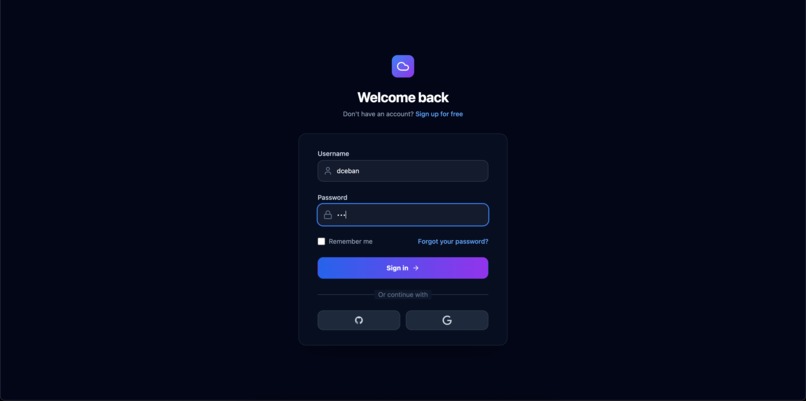
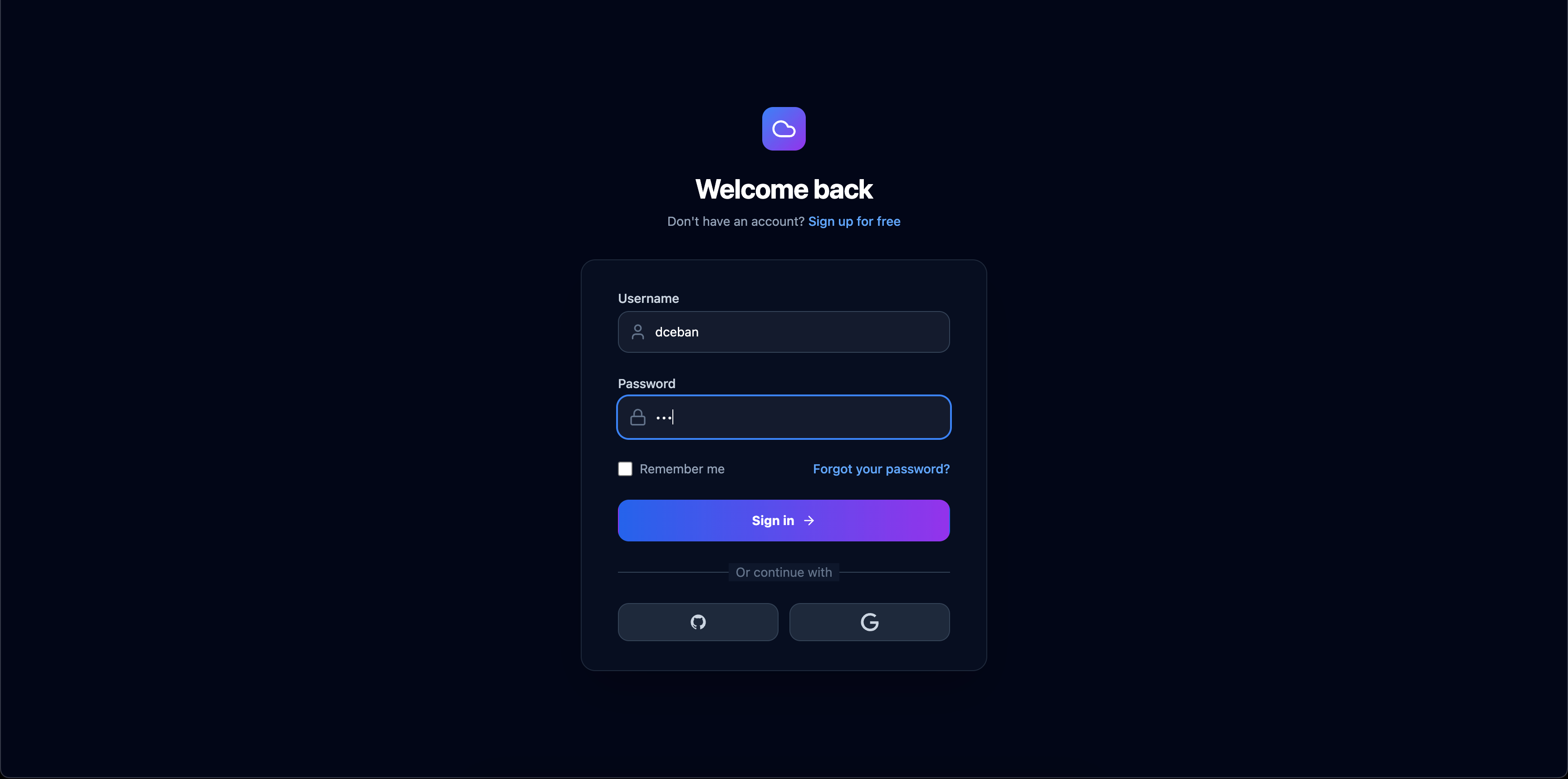
Formulario de inicio de sesión
-
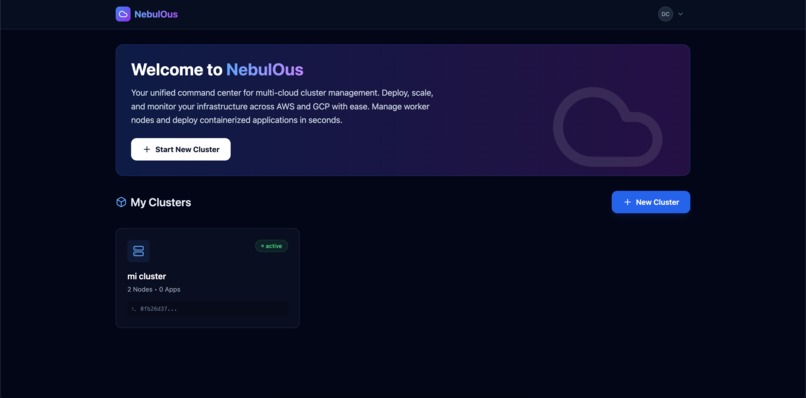
Panel principal
-
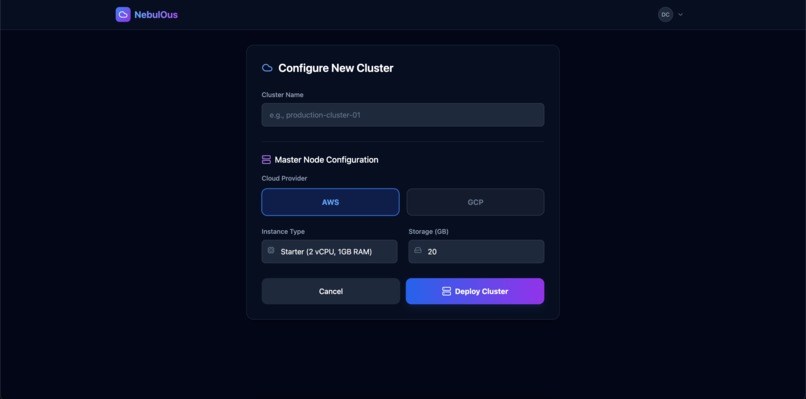
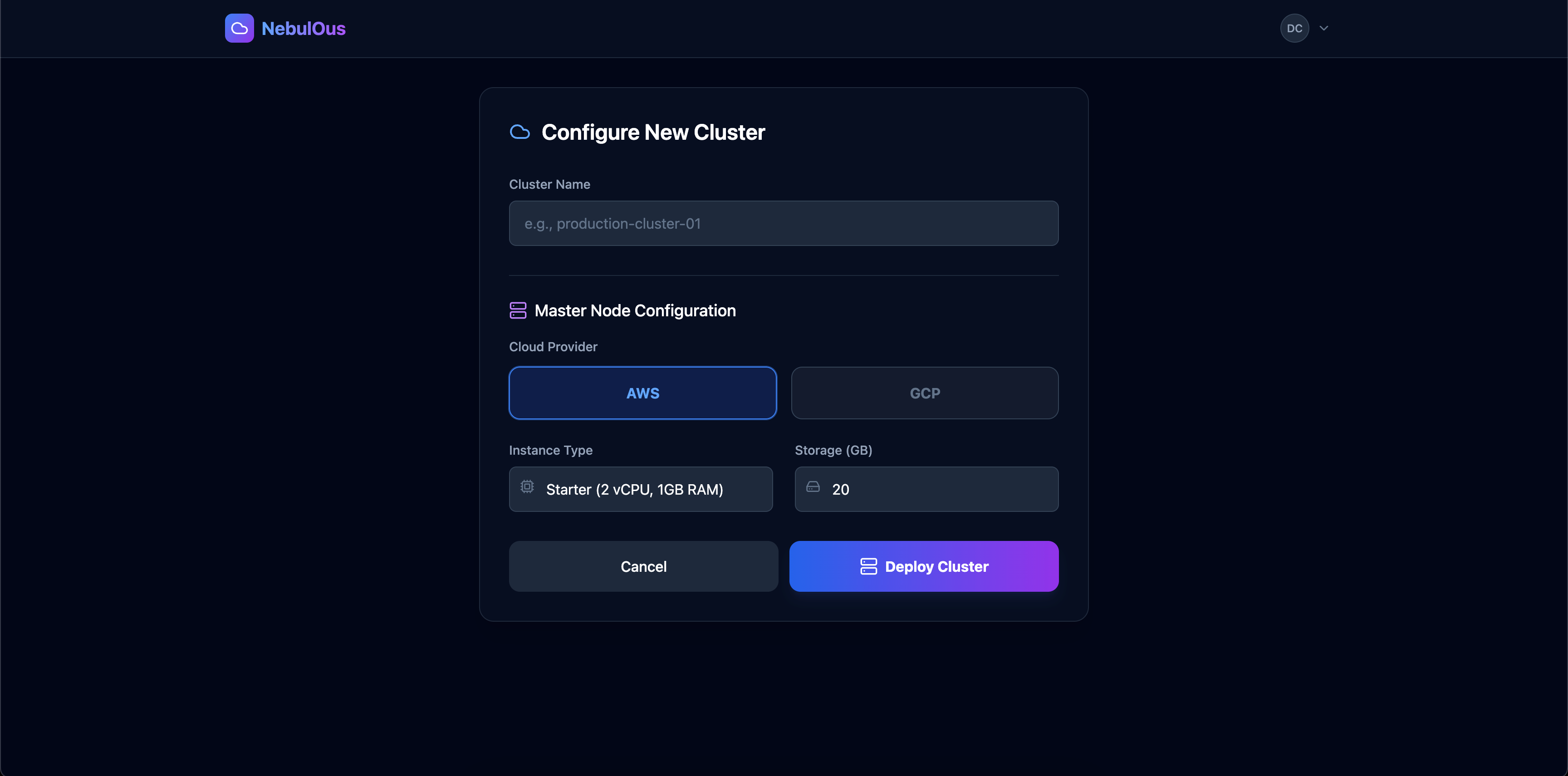
Formulario de creación de clúster
-
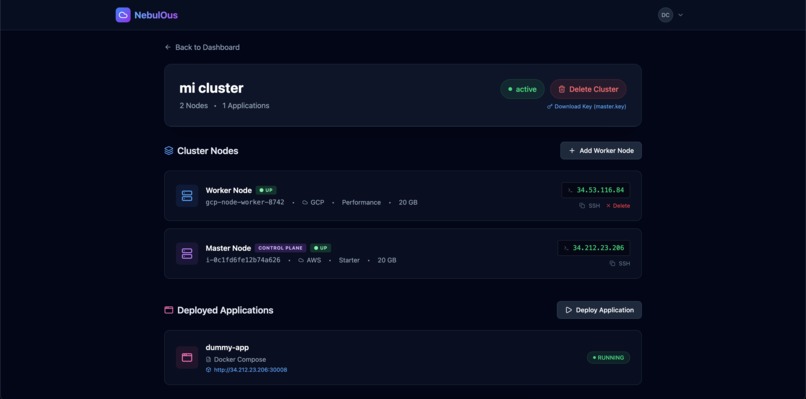
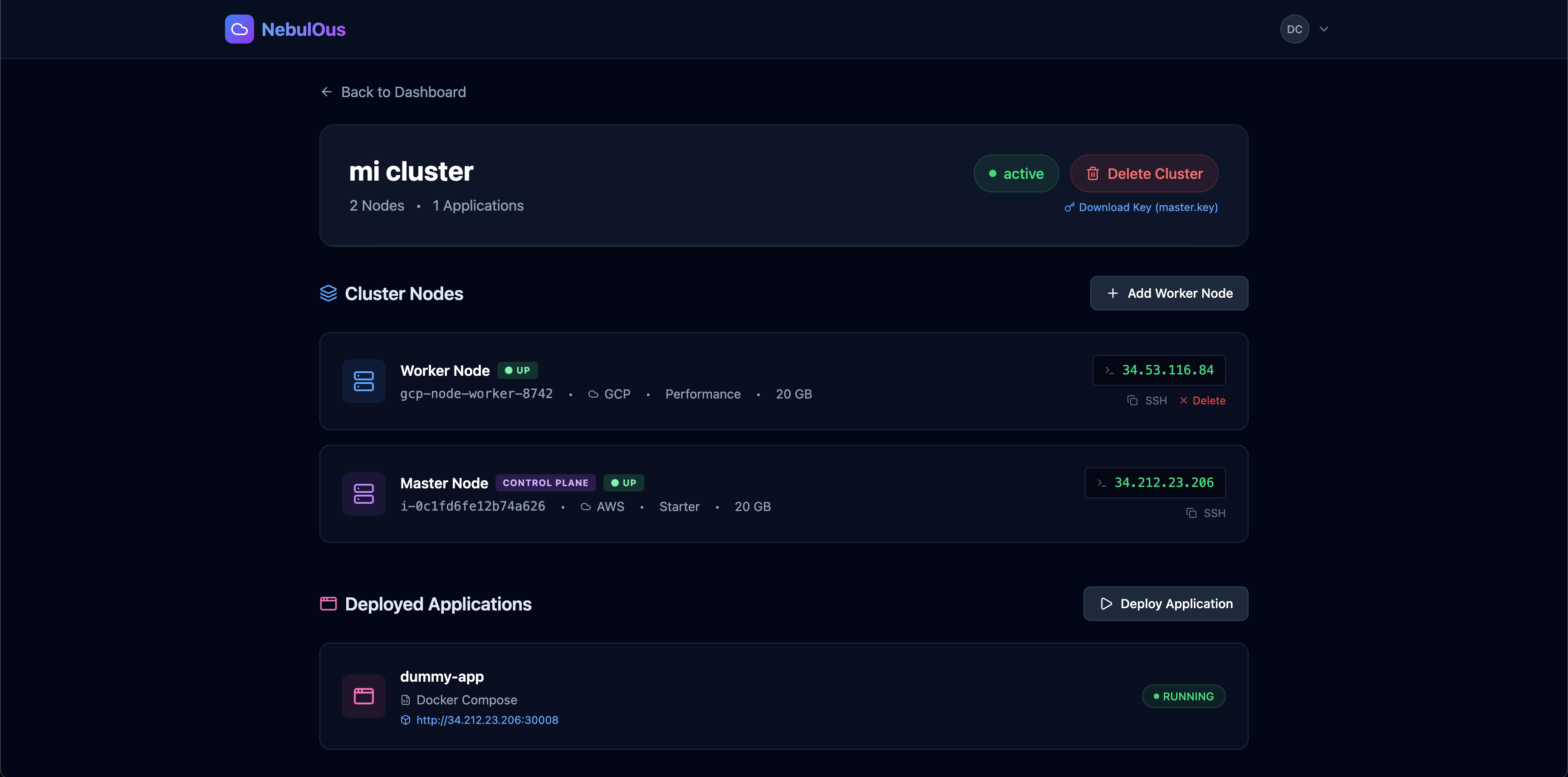
Página de clúster
-
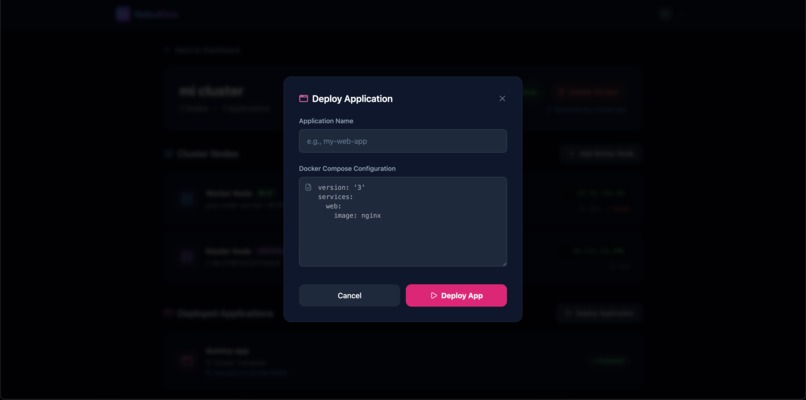
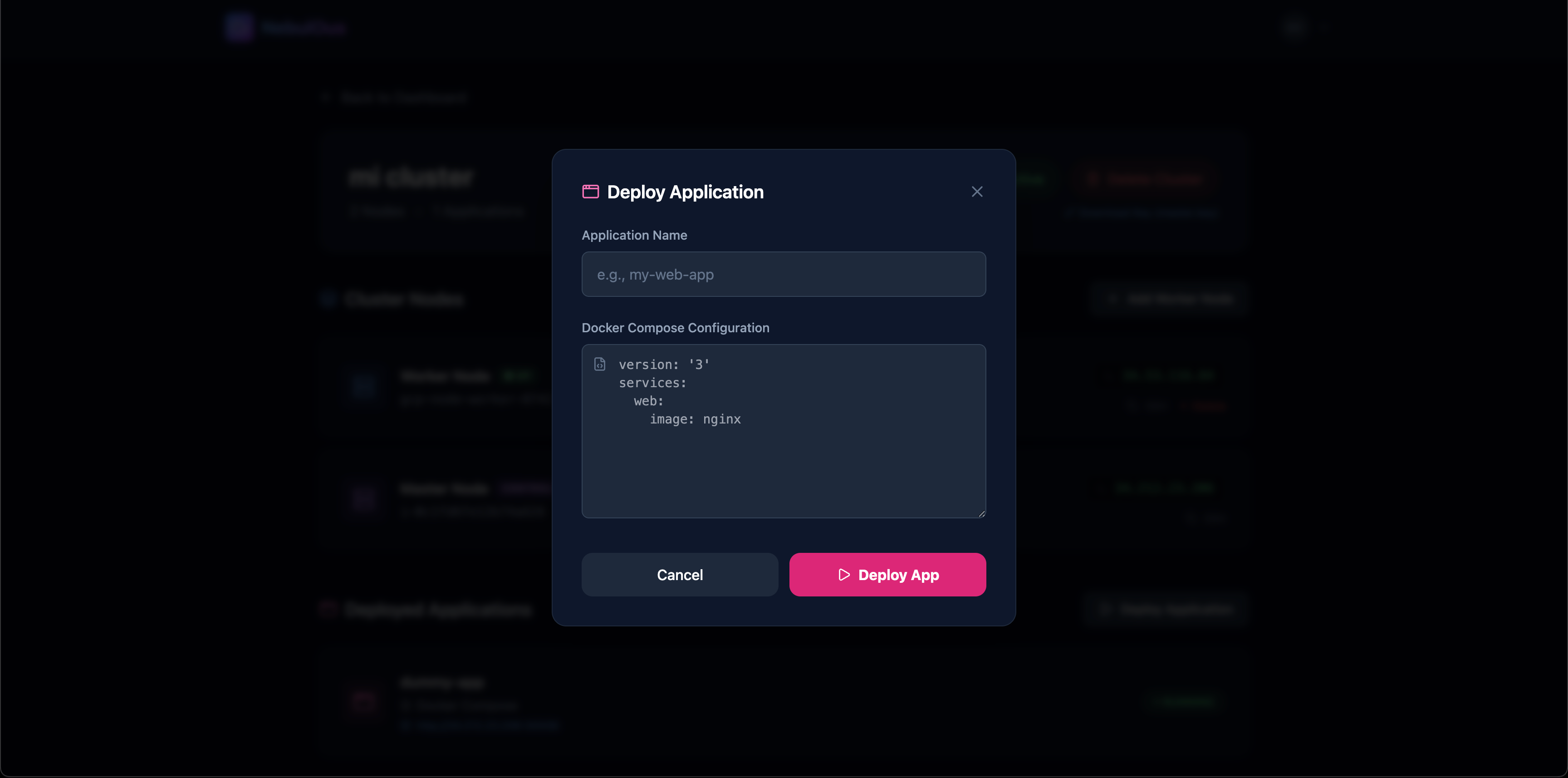
Formulario de creación de aplicación
NebulOus - Cloud Orchestration Platform
NebulOus es una plataforma de orquestación de clusters en la nube que permite gestionar clusters Docker Swarm en AWS y GCP de manera sencilla y visual.
🔗 Repositorio
https://github.com/aiuoki/NebulOus
📋 Características
- 🚀 Creación automatizada de clusters Docker Swarm
- ☁️ Soporte para AWS y GCP
- 🔄 Gestión de nodos (master y workers)
- 📦 Despliegue de aplicaciones con Docker Compose
- 🔐 Autenticación y gestión de usuarios
- 💻 Interfaz web moderna y responsive
🛠️ Requisitos Previos
- Python 3.9+
- Node.js 16+
- npm o yarn
- Credenciales de AWS y/o GCP
- Par de claves SSH (se generará automáticamente si no existe)
📁 Estructura del Proyecto
NebulOus/
├── backend/           # API FastAPI
│   ├── app/          # Código principal de la aplicación
│   ├── aws/          # Utilidades para AWS
│   ├── gcp/          # Utilidades para GCP
│   └── scripts/      # Scripts auxiliares
├── database/         # Módulo de base de datos SQLite
├── frontend/         # Aplicación React + TypeScript
├── config/           # Archivos de configuración
└── credentials/      # Credenciales (no incluido en git)
🚀 Instalación y Configuración
1. Configurar Credenciales
⚠️ IMPORTANTE: Los archivos de credenciales NO están incluidos en el repositorio por seguridad. Debes crearlos manualmente.
Crea la carpeta credentials/ en la raíz del proyecto:
mkdir credentials
📁 Estructura de la carpeta credentials/
credentials/
├── aws-credentials.json      # Credenciales de AWS
├── gcp-sa-key.json          # Service Account de GCP
├── master.key               # Clave privada SSH (se genera con ssh-keygen)
└── master.key.pub           # Clave pública SSH (se genera con ssh-keygen)
☁️ AWS Credentials (credentials/aws-credentials.json)
Crea este archivo con tus credenciales de AWS:
{
  "AWS_ACCESS_KEY_ID": "AKIAIOSFODNN7EXAMPLE",
  "AWS_SECRET_ACCESS_KEY": "wJalrXUtnFEMI/K7MDENG/bPxRfiCYEXAMPLEKEY"
}
Cómo obtener estas credenciales:
- Accede a la consola de AWS
- Ve a IAM → Users → Tu usuario
- Pestaña "Security credentials"
- Crea un nuevo Access Key
Permisos necesarios: EC2 Full Access
☁️ GCP Service Account (credentials/gcp-sa-key.json)
Descarga el archivo JSON de service account desde la consola de GCP:
- Ve a Google Cloud Console
- IAM & Admin → Service Accounts
- Crea o selecciona una Service Account
- Añade Key → Create new key → JSON
- Guarda el archivo descargado como
credentials/gcp-sa-key.json
Permisos necesarios: Compute Engine Admin
El archivo tendrá este formato:
{
  "type": "service_account",
  "project_id": "tu-proyecto-id",
  "private_key_id": "...",
  "private_key": "-----BEGIN PRIVATE KEY-----\n...\n-----END PRIVATE KEY-----\n",
  "client_email": "tu-service-account@proyecto.iam.gserviceaccount.com",
  "client_id": "...",
  "auth_uri": "https://accounts.google.com/o/oauth2/auth",
  "token_uri": "https://oauth2.googleapis.com/token",
  "auth_provider_x509_cert_url": "https://www.googleapis.com/oauth2/v1/certs",
  "client_x509_cert_url": "..."
}
🔑 Claves SSH
Genera un par de claves SSH para acceso a las instancias:
ssh-keygen -t rsa -b 4096 -f credentials/master.key -N ""
Esto creará automáticamente:
credentials/master.key(clave privada) - NO COMPARTIRcredentials/master.key.pub(clave pública)
⚠️ Importante: Asegúrate de que la clave privada tenga los permisos correctos:
chmod 600 credentials/master.key
2. Configurar Backend
# Navegar a la carpeta backend
cd backend

# Instalar dependencias de Python
pip3 install -r requirements.txt
3. Inicializar Base de Datos
# Desde la raíz del proyecto
cd database
python3 -c "from database_manager import init_db, create_default_user; init_db(); create_default_user()"
Esto creará:
- La base de datos SQLite (
database/nebulous.db) - Las tablas necesarias (users, clusters, nodes, applications)
- Un usuario por defecto:
- Username:
dceban - Password:
password123
- Username:
4. Configurar Frontend
# Navegar a la carpeta frontend
cd frontend

# Instalar dependencias
npm install
5. Configuración Cloud (Opcional)
Edita config/cloud_config.json para ajustar:
- Regiones de AWS/GCP
- AMIs e imágenes de sistema operativo
- Tipos de instancia disponibles
- Security Groups (AWS)
▶️ Ejecución
Backend
cd backend
python3 -m uvicorn app.main:app --reload --port 8000
El backend estará disponible en: http://localhost:8000
Frontend
cd frontend
npm run dev
El frontend estará disponible en: http://localhost:5173
📝 Uso
- Acceder a la aplicación: Abre
http://localhost:5173en tu navegador - Login: Usa las credenciales por defecto (
dceban/password123) - Crear Cluster:
- Haz clic en "Create New Cluster"
- Elige el proveedor (AWS o GCP)
- Selecciona el tipo de instancia y almacenamiento
- Espera a que se complete el despliegue
- Añadir Nodos Worker:
- Entra en los detalles del cluster
- Haz clic en "Add Worker Node"
- Configura y despliega
- Desplegar Aplicaciones:
- En los detalles del cluster, haz clic en "Deploy Application"
- Proporciona un nombre y el archivo Docker Compose (YAML)
- La aplicación se desplegará como un stack de Docker Swarm
🔧 Mantenimiento
Resetear Base de Datos
rm database/nebulous.db
cd database
python3 -c "from database_manager import init_db, create_default_user; init_db(); create_default_user()"
Ver Logs del Backend
Los logs se muestran en la terminal donde se ejecuta Uvicorn.
Regenerar Claves SSH
rm credentials/master.key credentials/master.key.pub
ssh-keygen -t rsa -b 4096 -f credentials/master.key -N ""
🐛 Solución de Problemas
Error: "No module named 'database'"
- Asegúrate de ejecutar los comandos desde la raíz del proyecto
- Verifica que
database/esté en el PYTHONPATH
Error: "Unable to locate credentials" (AWS)
- Verifica que
credentials/aws-credentials.jsonexiste y tiene el formato correcto - Comprueba que las credenciales son válidas
Error: "Connection timeout" al acceder a aplicaciones
- Verifica que los Security Groups permiten el tráfico en los puertos necesarios
- Comprueba que los nodos están en estado "running"
- Revisa los logs de Docker Swarm:
ssh -i credentials/master.key ubuntu@<MASTER_IP> docker service logs <service_name>
Puerto 30008 (u otros NodePorts) no accesibles
- Asegúrate de que el Security Group en AWS permite el rango de puertos 30000-32767
- Ejecuta el script de actualización de Security Group si es necesario:
bash
python3 backend/scripts/update_sg.py
🔒 Seguridad
⚠️ ADVERTENCIA: Este proyecto está configurado para desarrollo. Para producción:
- Cambia las credenciales por defecto
- Usa variables de entorno en lugar de archivos JSON
- Configura HTTPS/TLS
- Restringe CORS en el backend
- Implementa rate limiting
- Usa secrets management (AWS Secrets Manager, GCP Secret Manager)
📚 Tecnologías Utilizadas
Backend
- FastAPI: Framework web moderno y rápido
- SQLite: Base de datos ligera
- boto3: SDK de AWS para Python
- google-cloud-compute: SDK de GCP
- paramiko: Cliente SSH para Python
Frontend
- React: Biblioteca de interfaz de usuario
- TypeScript: JavaScript tipado
- Vite: Build tool rápido
- Lucide React: Iconos
Built With
- boto3
- fastapi
- google-cloud-compute
- lucide
- paramiko
- python
- react
- sqlite
- typescript
- vite


Log in or sign up for Devpost to join the conversation.