Inspiration
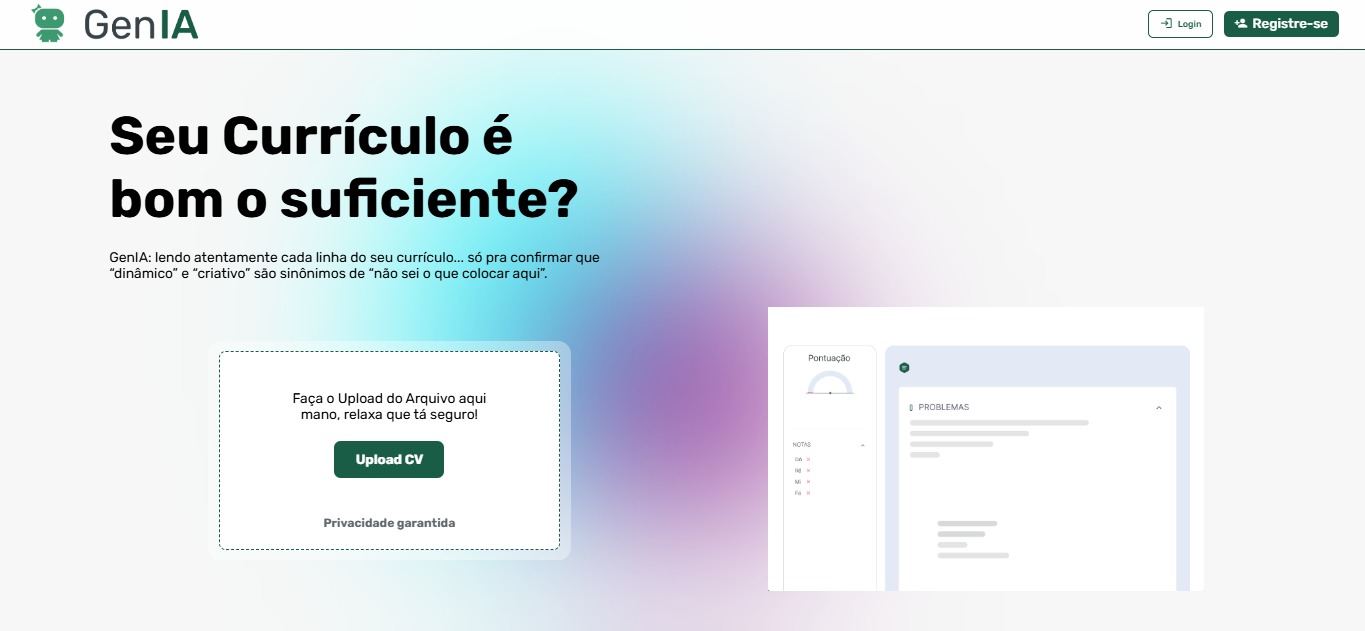
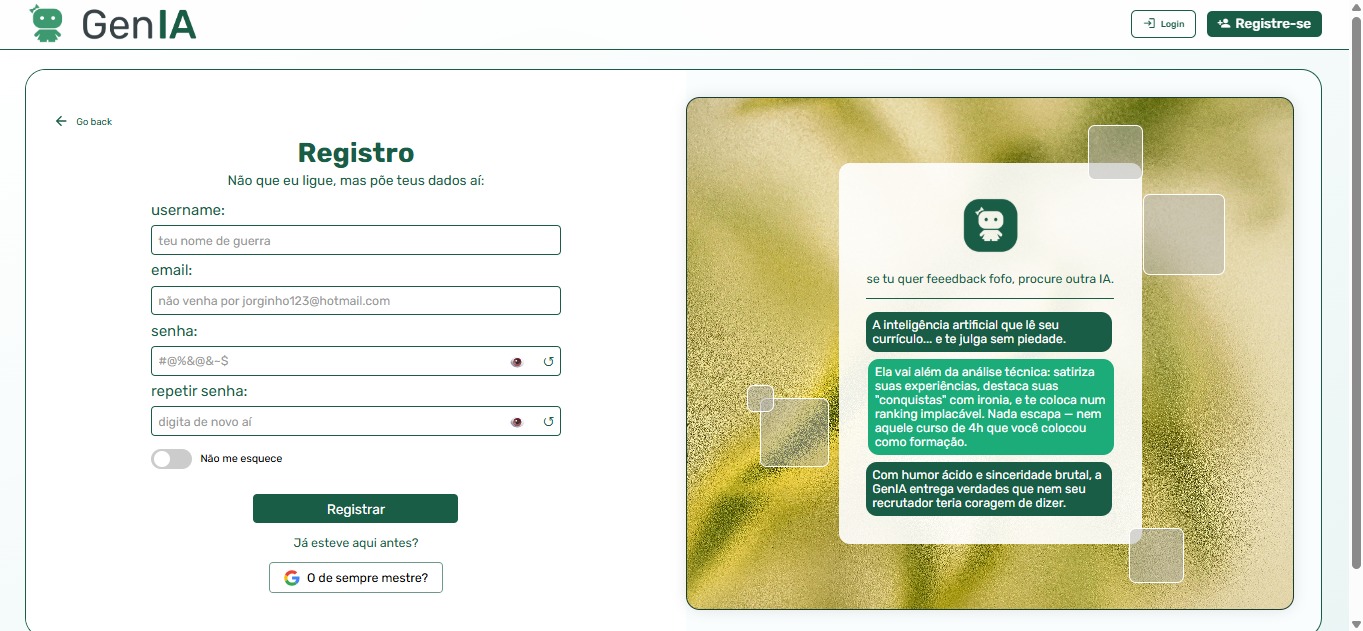
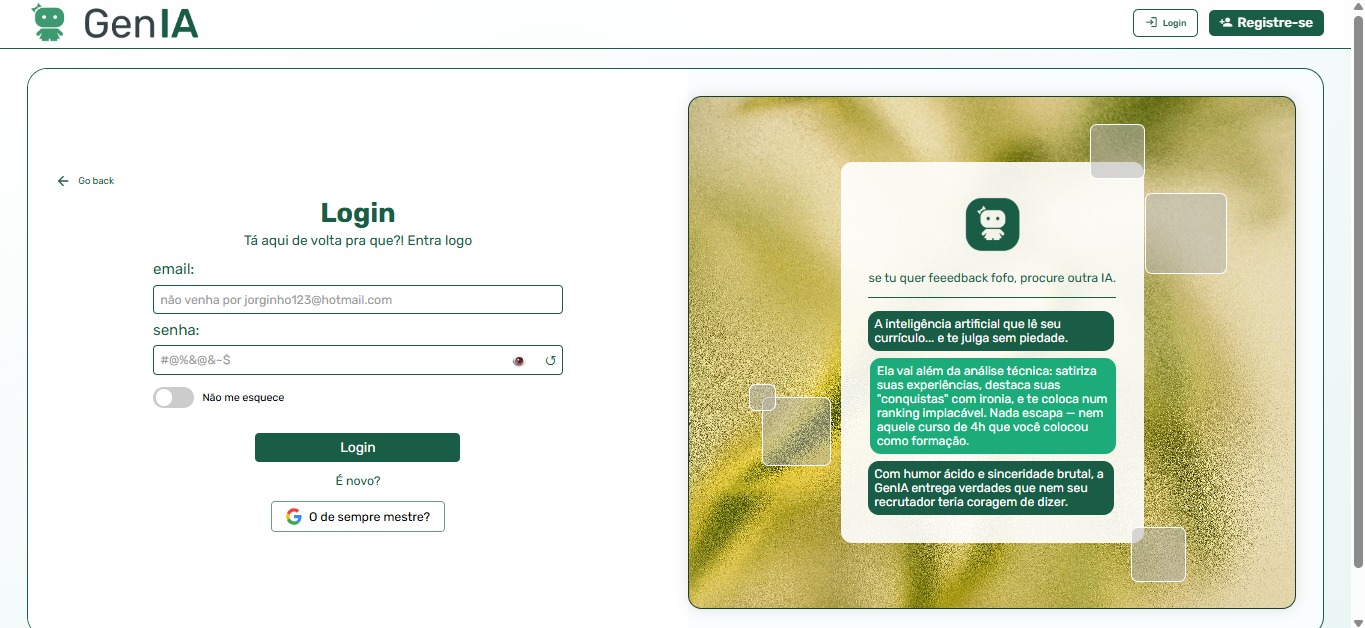
A inspiração do projeto surgiu de uma ideia nada inutil, um analisador de curriculos sério. Com a oportunidade da codecom a equipe adaptou a ideia util e transforma-la em uma ferramenta focada em entretenimento e esculachar o usuário
What it does
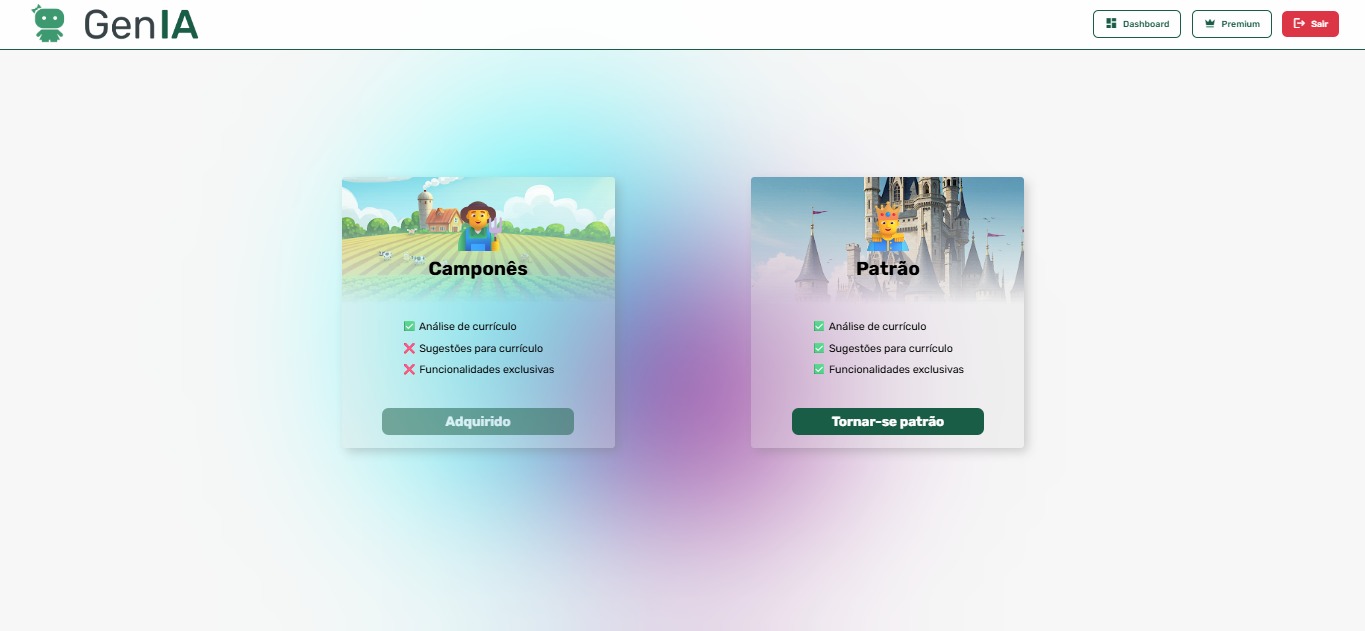
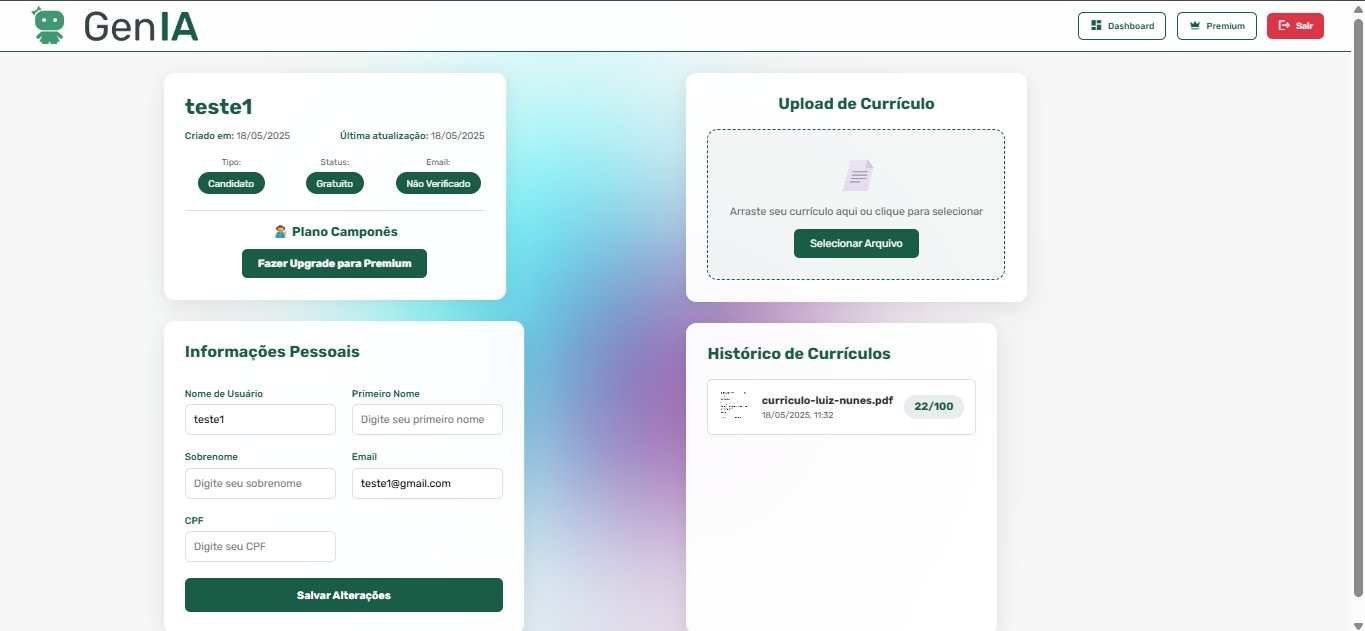
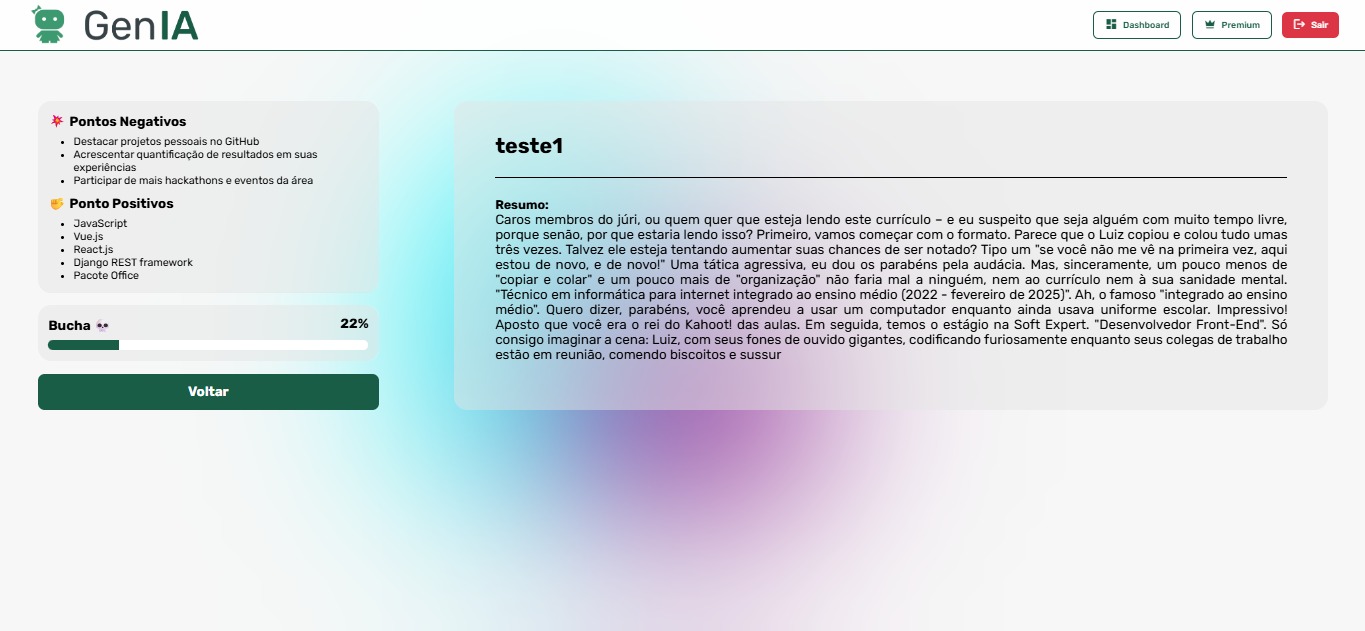
A GenIA é uma analisadora de currículos que não gosta nem um pouco de seu trabalho, tentando sem exautar os pontos negativos do usuário.
How we built it
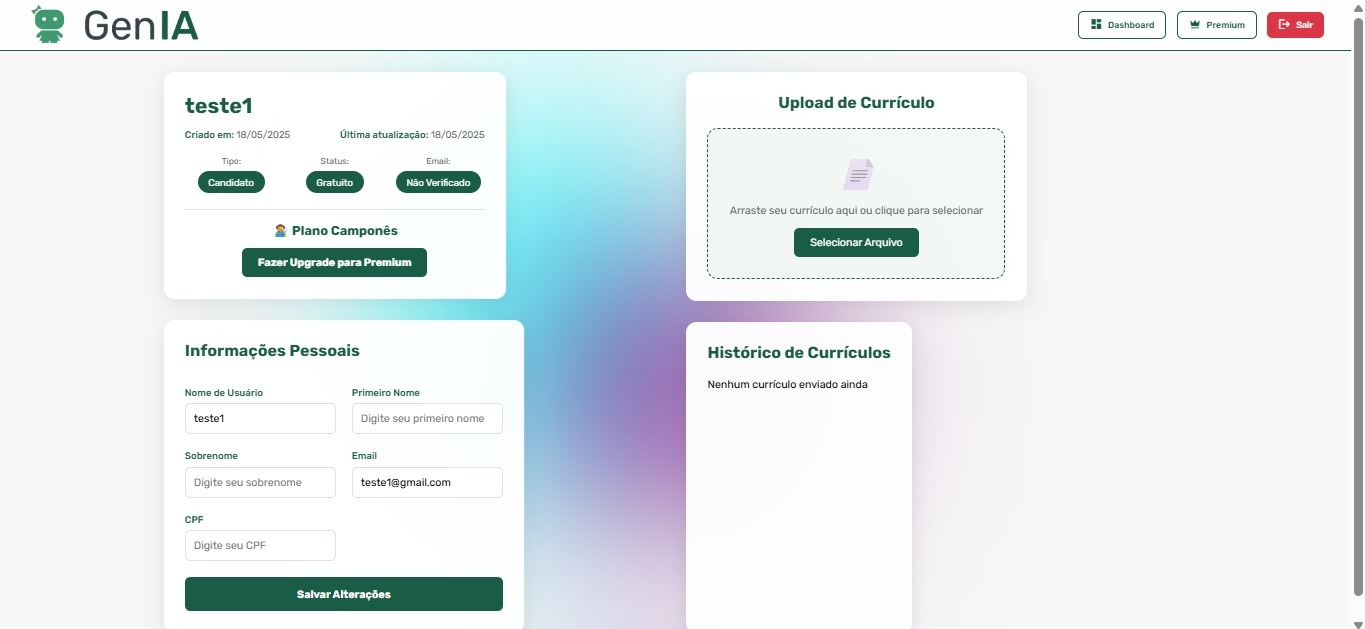
A aplicação é dividida em três repositórios: o frontend em Vue 3 com um layout criativo, o backend principal em Node.js com TypeScript seguindo o padrão MVC e usando PostgreSQL, e um microsserviço de Pix que usa a API do Mercado Pago para os pagamentos. O melhor site para analisar o seu pior curriculo
Challenges we ran into
O maior problema que a equipe encontrou durante o desenvolvimento foram alguns computadores que tiveram grande problemas com desempenho.
Accomplishments that we're proud of
Foi um grande desafio para os participantes, que alguns, tiveram que aprender novas habilidades e tecnologias, com uma equipe que, mesmo que à muito se conheciam, nunca haviam trabalhado juntos. Conseguimos ter um projeto executado de forma que satisfez a equipe.
What we learned
Álem de experiencia em um grupo sem costume de trabalho coletivo entre sí, alguns se aperfeiçoaram na area de Devops e outros em backend com node.
What's next for GenIA
Aperfeiçoamento de código e criação de novas funcionalidades são pontos em que a equipe acredita que, mesmo não faltando nada, poderiam ser melhorados.
🚀 Como rodar o projeto com Docker Compose
✅ Pré-requisitos
- Docker instalado: Instruções aqui
- Permissões de superusuário (sudo)
🧩 Passo 1: Acesse o repositório do frontend
Abra o terminal e entre na pasta onde deseja clonar o projeto.
📥 Passo 2: Clone o repositório do frontend
git clone <URL_DO_REPOSITORIO>
cd <NOME_DA_PASTA_CLONADA>
Substitua
<URL_DO_REPOSITORIO>pela URL real do Git e<NOME_DA_PASTA_CLONADA>pelo nome da pasta.
🐳 Passo 3: Instale o Docker Compose (caso ainda não tenha)
sudo apt update

mkdir -p ~/.docker/cli-plugins/

curl -SL https://github.com/docker/compose/releases/download/v2.24.5/docker-compose-linux-x86_64 \
  -o ~/.docker/cli-plugins/docker-compose

chmod +x ~/.docker/cli-plugins/docker-compose
Verifique se a instalação foi bem-sucedida:
docker compose version
📦 Passo 4: Suba os containers com Docker Compose
Na raiz do projeto (onde está o docker-compose.yml), rode:
docker compose up -d
O parâmetro
-dexecuta em segundo plano.
🌐 Passo 5: Acesse no navegador
Abra o navegador e vá para:
http://localhost:80
Se tudo estiver funcionando, o frontend estará carregado!
Se o register não funcionar, favor usar a o user padrão
email: [email protected]
password: 123
Built With
- ai
- docker
- express.js
- gemini
- kubernetes
- node.js
- pinia
- postegresql
- typescript
- vue


Log in or sign up for Devpost to join the conversation.